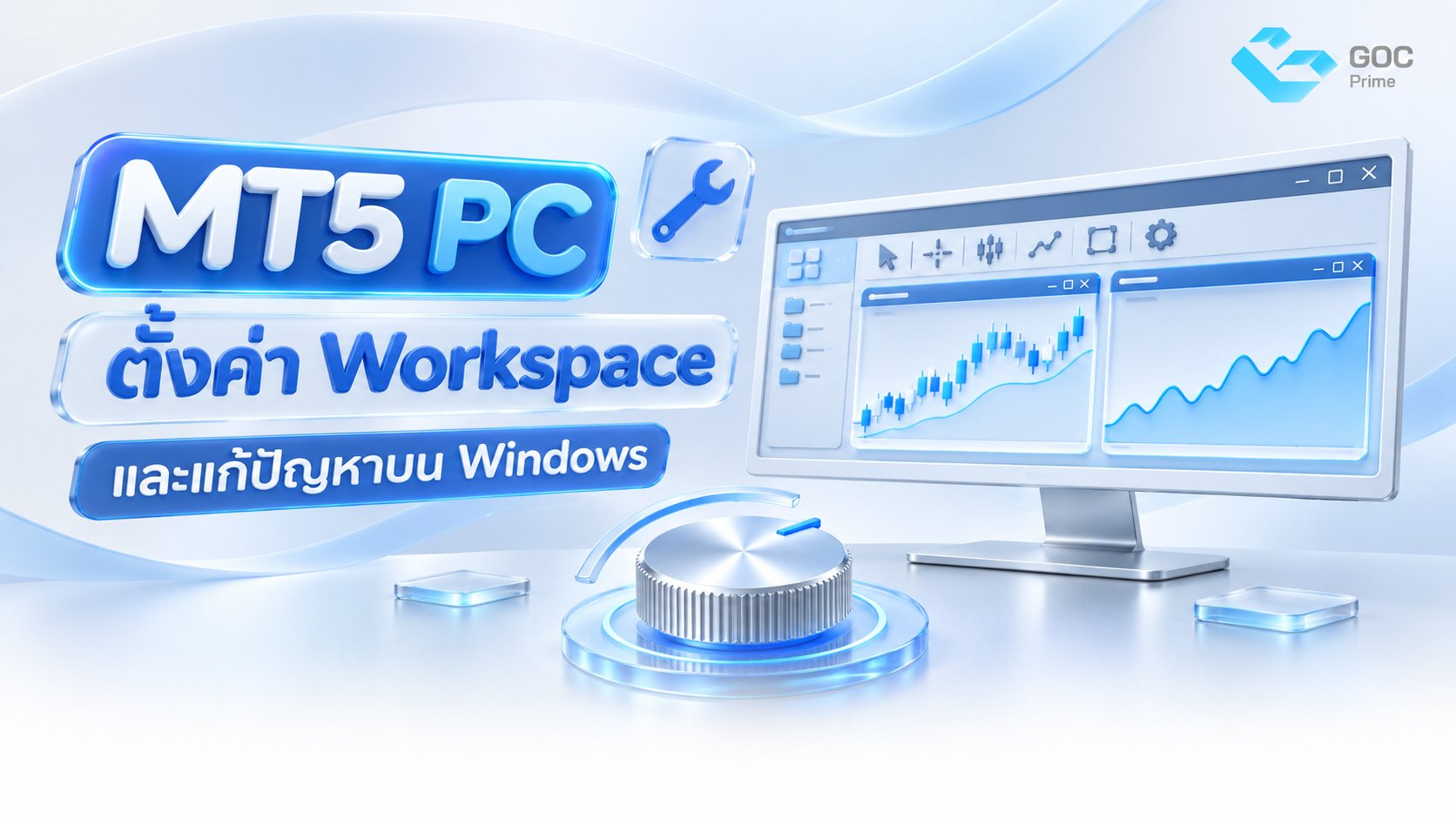
MT5 PC ใช้อย่างไร? ตั้งค่า Workspace และแก้ปัญหาการใช้งานบน Windows
mt5 pc สำหรับผู้ที่ติดตั้ง MetaTrader 5 บน Windows เรียบร้อยแล้ว คู่มือนี้เน้นการจัดหน้าต่างกราฟ ตั้งค่า Workspace แยก Demo/Real บันทึก Profile และวิเคราะห์ปัญหา Login, No Connection หรือกราฟไม่อัปเดต ไม่ใช่คู่มือเลือกไฟล์ดาวน์โหลดหรือวิธีติดตั้งซ้ำอีกครั้ง
MT5 PC บน Windows เหมาะกับใครและทำอะไรได้บ้าง
ผู้ใช้ที่ติดตั้ง MT5 PC แล้วควรเริ่มจากการจัด Workspace ให้มองเห็นกราฟ สถานะออเดอร์และ Margin ได้ในจอเดียว จากนั้นฝึกบันทึก Template/Profile แยก Demo กับ Real และตรวจขั้นตอนแก้ปัญหาเซิร์ฟเวอร์หรือกราฟค้าง บทความนี้จึงเป็นคู่มือใช้งานหลังติดตั้ง ไม่ซ้ำกับคู่มือดาวน์โหลด MT5
จุดที่ควรรู้ก่อนเริ่มต้น
หลังติดตั้ง MT5 PC ให้เปิดหน้าต่าง Market Watch, Navigator, Toolbox และ Chart ตรวจว่ากราฟรับราคาปัจจุบันแล้ว พร้อมดูการใช้ทรัพยากรของเครื่อง หากเปิดหลายกราฟจนหน่วง ควรลดจำนวนอินดิเคเตอร์และหน้าต่างที่ไม่จำเป็นก่อนเพิ่มโปรแกรมหรือเปลี่ยนเครื่อง ผู้ลงทุนควรทดลองและบันทึกข้อจำกัดที่พบด้วยตัวเอง เพราะรายละเอียดการทำงานอาจแตกต่างตามแพลตฟอร์ม บัญชี สินทรัพย์ และช่วงเวลาที่ใช้งาน
ตั้งค่า MT5 PC ให้พร้อมใช้งานบน Windows
หลังติดตั้ง MT5 PC ให้เปิดหน้าต่าง Market Watch, Navigator, Toolbox และ Chart ตรวจว่ากราฟรับราคาปัจจุบันแล้ว พร้อมดูการใช้ทรัพยากรของเครื่อง หากเปิดหลายกราฟจนหน่วง ควรลดจำนวนอินดิเคเตอร์และหน้าต่างที่ไม่จำเป็นก่อนเพิ่มโปรแกรมหรือเปลี่ยนเครื่อง
ตรวจระบบ Windows และพื้นที่เก็บข้อมูลให้พร้อมก่อนติดตั้ง หากมีข้อจำกัดของเครื่องหรือองค์กรอาจใช้ WebTerminal ตามความพร้อมของโบรกเกอร์แทนการติดตั้งเดสก์ท็อป
ตรวจโปรแกรมที่ติดตั้งแล้วและอัปเดตอย่างปลอดภัย

บทความนี้เริ่มหลังการติดตั้งสำเร็จ หากโปรแกรมแจ้งอัปเดตให้ตรวจรุ่นจากแหล่งทางการและสำรอง Template/Profile ที่สำคัญก่อน สำหรับผู้ยังไม่มีโปรแกรมให้ใช้บทความดาวน์โหลด MT5 แยกต่างหาก ไม่จำเป็นต้องดาวน์โหลดไฟล์ใหม่ทุกครั้งที่กราฟมีปัญหา
เลือกแหล่งดาวน์โหลดจากผู้พัฒนา หรือจากหน้าแพลตฟอร์มของโบรกเกอร์ที่ยืนยันได้ เปิดไฟล์ติดตั้ง ตรวจชื่อผู้พัฒนา และรอให้โปรแกรมสร้างทางลัด ไม่ควรดาวน์โหลดจากหน้ารวมโปรแกรมที่แนบส่วนเสริมไม่รู้ที่มา
ควรเปิดหน้าเว็บที่ตรวจสอบได้ด้วยตนเองเพื่อดาวน์โหลดไฟล์ ไม่ใช้ลิงก์ในข้อความที่อ้างว่าแจกโบนัสแลกกับการติดตั้งโปรแกรม เพราะเสี่ยงต่อไฟล์ปลอม
ล็อกอินและแก้ปัญหาเลือกเซิร์ฟเวอร์ผิด
เมื่อเข้าสู่ระบบไม่ได้ ให้ตรวจ Login, Password และชื่อ Trade Server ว่าตรงบัญชีจริงหรือ Demo ก่อน จากนั้นดูสถานะการเชื่อมต่อและเวลาเปิดตลาด ไม่ควรรีเซ็ตรหัสผ่านหรือส่งข้อมูลบัญชีให้บุคคลอื่นเพียงเพราะแสดง Invalid Account
ชื่อบัญชีและเซิร์ฟเวอร์ต้องตรงกัน หากล็อกอินสำเร็จแต่กราฟไม่ขยับอาจต้องตรวจสถานะตลาดและการเชื่อมต่อ ไม่ใช่ส่งรหัสผ่านให้บุคคลอื่นช่วยแก้
จัด Multi-Chart Workspace และบันทึก Profile
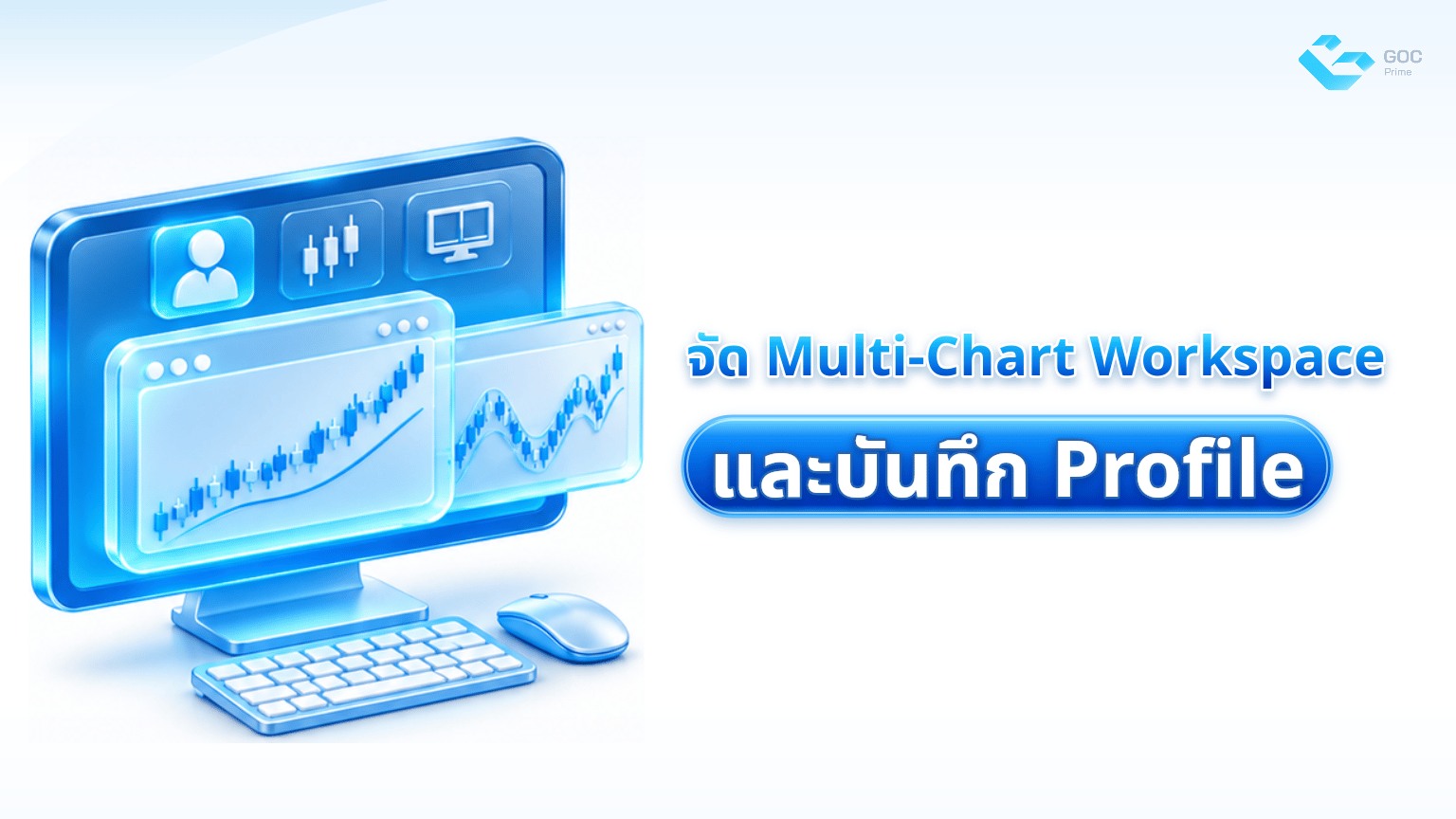
จัด Workspace โดยแยกกราฟ Timeframe ใหญ่สำหรับแนวโน้มและ Timeframe ย่อยสำหรับจุดเข้า จากนั้นบันทึก Template สำหรับรูปแบบกราฟ และบันทึก Profile สำหรับชุดหน้าต่าง เมื่อสลับบัญชี Demo กับ Real ต้องตรวจชื่อบัญชีใน Toolbox ก่อนส่งคำสั่ง
จัดคู่เงินไว้ใน Market Watch เปิด Chart ของสินค้าที่ต้องการ ตั้ง Timeframe และบันทึก Template เท่าที่จำเป็น หลีกเลี่ยงการเปิดอินดิเคเตอร์ซ้อนกันจนมองไม่เห็นราคา
ลองจัดกราฟคู่เงินหลักเพียงสองถึงสามหน้าต่างและบันทึก Template หลังตั้งค่าที่ต้องการ การเปิดกราฟพร้อมอินดิเคเตอร์มากเกินไปอาจทำให้เครื่องช้าและพลาดสถานะสำคัญ
ทดสอบคำสั่งก่อนใช้เงินจริง
ทดลองส่ง Buy/Sell ในบัญชี Demo แก้ Stop Loss, Take Profit และดูประวัติ รายการซื้อขายต้องอธิบายได้ว่าขาดทุนสูงสุดประมาณเท่าไร และเงื่อนไข Stop Out ของบัญชีคืออะไร
ทดสอบการเปิดคำสั่ง 0.01 Lot ใน Demo แล้วตรวจ Margin ที่ใช้และค่าธรรมเนียม จากนั้นลองแก้ Stop Loss เพื่อให้เข้าใจผลของการตั้งค่าจริงก่อนเทรดด้วยเงินตนเอง
แก้ No Connection กราฟค้างและออเดอร์ไม่อัปเดต

เมื่อขึ้น No Connection ให้ตรวจเครือข่ายและเซิร์ฟเวอร์ หากราคาไม่เดินให้ดูช่วงเวลาตลาดและสถานะสัญลักษณ์ ถ้าคำสั่งไม่ปรากฏทันทีให้ตรวจ Trade และ History ก่อนกดซ้ำ เพื่อป้องกันการเปิดสถานะโดยไม่ได้ตั้งใจ หลีกเลี่ยงการปิดระบบรักษาความปลอดภัยเพื่อแก้ปัญหาแบบสุ่ม
ถ้ากราฟไม่อัปเดตให้ตรวจการเชื่อมต่อ ชื่อเซิร์ฟเวอร์ ช่วงเวลาตลาด และการอนุญาตเครือข่าย หากโปรแกรมถูกบล็อกให้ตรวจจากแหล่งที่เชื่อถือได้ ไม่ปิดระบบป้องกันความปลอดภัยโดยไม่จำเป็น
หากขึ้น No Connection ให้ตรวจอินเทอร์เน็ต เซิร์ฟเวอร์และไฟร์วอลล์ตามลำดับ โดยไม่ปิดระบบความปลอดภัยหรือดาวน์โหลดโปรแกรมแก้ไขที่ไม่ทราบผู้พัฒนา
ตัวอย่างการใช้ mt5 pc ในสถานการณ์จำลอง
ตัวอย่างการจัดหน้าจออาจเปิด EUR/USD ที่กราฟ 1 ชั่วโมงสำหรับดูทิศทางหลัก และกราฟ 15 นาทีสำหรับหาจังหวะเข้า แต่ต้องยืนยันแนวโน้มและตำแหน่ง Stop Loss จากแผนเดียวกัน ไม่ใช่เปิดหลายกราฟแล้วเพิ่มจำนวนคำสั่งโดยไม่มีเหตุผล
ตัวอย่างนี้มีไว้เพื่อสาธิตแนวคิด ไม่ใช่สัญญาณซื้อขาย ผู้ใช้ควรปรับสมมติฐานให้สอดคล้องกับค่าธรรมเนียม ขนาดสัญญา ความผันผวน และเงื่อนไขบัญชีจริง ก่อนสรุปว่าวิธีหนึ่งเหมาะสมกับตนเอง
ข้อผิดพลาดและข้อจำกัดที่ต้องระวัง
ไฟล์ติดตั้งของแพลตฟอร์มไม่ได้ยืนยันว่าโบรกเกอร์น่าเชื่อถือ ต้องตรวจตัวผู้ให้บริการและเงื่อนไขบัญชีแยกอีกชั้นหนึ่ง
นอกจากนี้ ความผันผวน สภาพคล่อง ความคลาดเคลื่อนของราคา และการใช้ Leverage อาจทำให้ผลจริงต่างจากตัวอย่างได้มาก การกำหนดวงเงินที่พร้อมสูญเสียและบันทึกเหตุผลทุกคำสั่งเป็นแนวทางพื้นฐานที่ควรทำต่อเนื่อง
แนวทางตรวจสอบก่อนนำไปใช้งานจริง
เริ่มจากทำรายการตรวจสอบ 5 ประเด็น ได้แก่ (1) ข้อมูลหรือซอฟต์แวร์มาจากแหล่งเชื่อถือได้หรือไม่ (2) ผู้ให้บริการและประเภทบัญชีรองรับหรือไม่ (3) มีต้นทุนแฝงส่วนใด (4) กำหนดจุดยุติความเสี่ยงอย่างไร และ (5) มีวิธีทบทวนข้อผิดพลาดหลังใช้งานหรือไม่ แนวทางนี้ใช้ประกอบการตัดสินใจเกี่ยวกับ mt5 pc ได้โดยไม่ต้องพึ่งความคาดหวังผลตอบแทนเพียงอย่างเดียว
อีกขั้นตอนที่ควรทำหลังติดตั้ง MT5 PC คือทดลองบันทึก Template และ Profile ของกราฟที่ใช้งานประจำ แยกบัญชี Demo กับบัญชีจริงให้ชัดเจนและตรวจชื่อเซิร์ฟเวอร์ทุกครั้งเมื่อสลับบัญชี หากต้องใช้ EA แบบต่อเนื่องควรประเมินการใช้ VPS และระบบเตือนเมื่อแพลตฟอร์มหลุดเชื่อมต่อ ก่อนเริ่มเทรดจริงให้ลองปิดแล้วเปิดโปรแกรมใหม่ เพื่อตรวจว่ากราฟ อินดิเคเตอร์และการตั้งค่าความเสี่ยงยังอยู่ครบ การทดสอบกระบวนการนี้ช่วยลดปัญหาเปิดคำสั่งผิดบัญชีหรือพลาดการติดตามสถานะในช่วงตลาดผันผวน
เริ่มเรียนรู้และวางแผนกับ GOC Prime
สำหรับใครที่สนใจเรื่องการลงทุนและอยากจะเริ่มลงทุน เทรด Forex สามารถเปิดบัญชีผ่าน GOC Prime ทางหน้าเว็บไซต์ได้เลย เพราะเรามีบริการด้านการเทรดที่ครบวงจร ด้วยจุดเด่นอย่างไม่มีค่า Swap เลเวอเรจ ที่ปรับได้ตามสไตล์การเทรดของแต่ละท่าน ค่าธรรมเนียมที่เป็นมิตรต่อทุกฝ่าย และการดูแลด้วยทีมงานคนไทยตลอด 24 ชั่วโมง จึงเป็นอีกหนึ่งตัวเลือกที่ตอบโจทย์ทั้งมือใหม่และเทรดเดอร์ที่มีประสบการณ์ ให้คุณโฟกัสกับการวางกลยุทธ์ได้อย่างเต็มที่ในทุกจังหวะของตลาด
คำถามที่พบบ่อยเกี่ยวกับ mt5 pc
MT5 PC ต้องจ่ายเงินไหม
ตัวซอฟต์แวร์มีให้ใช้งานฟรี แต่บัญชีซื้อขายอาจมีค่าธรรมเนียมตามผู้ให้บริการ
MT5 PC ใช้ Mac ได้ไหม
บทความนี้เน้น Windows ส่วนผู้ใช้ Mac ควรตรวจวิธีติดตั้งที่ผู้พัฒนาและโบรกเกอร์รองรับ
เข้า MT5 ไม่ได้เกิดจากอะไร
ให้ตรวจชื่อเซิร์ฟเวอร์และรหัสผ่านก่อน จากนั้นดูสถานะการเชื่อมต่อ ไม่ควรกดส่งคำสั่งซ้ำระหว่างระบบค้าง
ใช้บัญชี Demo บน PC ได้ไหม
ได้เมื่อผู้ให้บริการรองรับ ควรแยก Workspace และตรวจชื่อบัญชีทุกครั้งก่อนส่งคำสั่ง
จำเป็นต้องเปิดคอมตลอดหรือไม่
หากใช้ EA ที่ต้องทำงานต่อเนื่องต้องคำนึงถึงการเปิดเครื่องหรือ VPS ส่วนการดูกราฟด้วยตนเองไม่จำเป็นต้องเปิดไว้ตลอด
แหล่งข้อมูลและบทความที่เกี่ยวข้อง
แหล่งข้อมูลหลักสำหรับตรวจสอบรายละเอียด: https://www.metatrader5.com/en/download
หมายเหตุ: บทความนี้เป็นข้อมูลเพื่อการศึกษา ไม่ใช่คำแนะนำการลงทุนเฉพาะบุคคล และเงื่อนไขผลิตภัณฑ์อาจเปลี่ยนแปลงได้